Theme

Color

색상 시스템과 테마에서의 적용 방법을 이해합니다.

Confy-ui Themes는 각기 다른 밝기, 어두움 및 알파 변형을 가진 여러 색상 스케일을 제공합니다.

Accents

강조 색상은 테마에서 가장 지배적인 색상입니다. 이는 기본 버튼, 링크 및 기타 상호작용 요소에 사용됩니다. accentColorTheme 컴포넌트에서 직접 지정됩니다:

<Theme accentColor="indigo">
<MyApp />
</Theme>

Available accent colors

선택할 수 있는 다양한 강조 색상이 있습니다:

Gray
Gold
Bronze
Brown
Yellow
Amber
Orange
Tomato
Red
Ruby
Crimson
Pink
Plum
Purple
Violet
Iris
Indigo
Blue
Cyan
Teal
Jade
Green
Grass
Lime
Mint
Sky

Accent scale anatomy

각 강조 색상은 12단계 스케일로, 각 색상의 고체 및 투명 변형을 포함합니다. 예를 들어, indigo 색상 스케일은 다음과 같습니다:

1
2
3
4
5
6
7
8
9
10
11
12

Accent scale tokens

강조 색상 토큰은 CSS 변수를 사용하여 접근할 수 있습니다. 이러한 토큰을 사용하여 사용자 정의 구성 요소를 스타일링하여 테마의 나머지 부분과 일관되게 유지할 수 있습니다.

/* Backgrounds */
var(--accent-1);
var(--accent-2);
/* Interactive components */
var(--accent-3);
var(--accent-4);
var(--accent-5);
/* Borders and separators */
var(--accent-6);
var(--accent-7);
var(--accent-8);
/* Solid colors */
var(--accent-9);
var(--accent-10);
/* Accessible text */
var(--accent-11);
var(--accent-12);
/* Functional colors */
var(--accent-surface);
var(--accent-indicator);
var(--accent-track);
var(--accent-contrast);

Grays

순수 회색 또는 여러 가지 색조의 회색 중에서 선택할 수 있습니다. 강조 색상은 자동으로 이를 보완하는 회색 음영과 쌍을 이루게 됩니다. 그러나 Theme 컴포넌트에서 직접 사용자 정의 grayColor를 지정할 수도 있습니다:

<Theme grayColor="mauve">
<MyApp />
</Theme>

Available gray colors

선택할 수 있는 6가지 회색이 있습니다. 차이는 미세할 수 있지만, 텍스트가 많은 페이지나 밀집된 UI에서는 영향력이 큽니다.

Gray
Mauve
Slate
Sage
Olive
Sand

Gray scale anatomy

회색은 고체 및 투명 변형을 포함하는 12단계 색상 스케일을 기반으로 합니다. 예를 들어, slate 색상 스케일은 다음과 같습니다:

1
2
3
4
5
6
7
8
9
10
11
12

Gray scale tokens

회색 색상 토큰은 CSS 변수를 사용하여 접근할 수 있습니다. 이러한 토큰을 사용하여 사용자 정의 구성 요소를 스타일링하여 테마의 나머지 부분과 일관되게 유지할 수 있습니다.

/* Backgrounds */
var(--gray-1);
var(--gray-2);
/* Interactive components */
var(--gray-3);
var(--gray-4);
var(--gray-5);
/* Borders and separators */
var(--gray-6);
var(--gray-7);
var(--gray-8);
/* Solid colors */
var(--gray-9);
var(--gray-10);
/* Accessible text */
var(--gray-11);
var(--gray-12);
/* Functional colors */
var(--gray-surface);
var(--gray-indicator);
var(--gray-track);
var(--gray-contrast);

Color overrides

사용 가능한 경우, 구성 요소의 color prop을 사용하여 테마 강조 색상을 오버라이드할 수 있습니다. 중첩된 구성 요소는 새 강조 색상을 자동으로 상속받습니다.

There are new commits.

There are new commits.

<Theme accentColor="indigo">
<Flex align="start" direction={{ initial: "column", sm: "row" }} gap="4">
<Callout.Root>
<Callout.Icon>
<InfoCircledIcon />
</Callout.Icon>
<Callout.Text>
<Flex as="span" align="center" gap="4">
<Text>There are new commits.</Text>
<Button variant="surface" size="1" my="-2">
Refresh
</Button>
</Flex>
</Callout.Text>
</Callout.Root>
<Callout.Root color="gray">
<Callout.Icon>
<InfoCircledIcon />
</Callout.Icon>
<Callout.Text>
<Flex as="span" align="center" gap="4">
<Text>There are new commits.</Text>
<Button variant="surface" size="1" my="-2">
Refresh
</Button>
</Flex>
</Callout.Text>
</Callout.Root>
</Flex>
</Theme>

Individual color tokens

개별 색상은 해당 이름에 따라 --red-1, --red-2 등으로 직접 접근할 수 있습니다.

High contrast

대부분의 경우, color prop이 있는 구성 요소는 페이지 배경에 대비되는 외관을 달성하는 highContrast 옵션을 제공합니다:

<Flex gap="4">
<Button variant="classic" color="gray">
Edit profile
</Button>
<Button variant="classic" color="gray" highContrast>
Edit profile
</Button>
</Flex>

Focus and selection

Confy-ui Themes는 현재 구성 요소의 강조 색상에 따라 포커스 및 선택 색상을 자동으로 조정합니다. 대부분의 경우, color prop을 설정하면 충돌하는 색상을 피하기 위해 포커스 및 선택 색상을 지능적으로 변경합니다:

Complete your account setup in settingsComplete your account setup in settingsComplete your account setup in settings
<Theme accentColor="indigo">
<Flex direction="column" gap="4">
<Text>
Complete your account setup in <Link href="#">settings</Link>
</Text>
<Text color="gray">
Complete your account setup in <Link href="#">settings</Link>
</Text>
<Text color="red">
Complete your account setup in <Link href="#">settings</Link>
</Text>
</Flex>
</Theme>

Focus scale tokens

포커스 색상 토큰은 다른 스케일과 유사한 명명 구조를 따르는 CSS 변수를 사용하여 접근할 수 있습니다. 대부분의 구성 요소는 포커스 윤곽선 색상으로 --focus-8을 사용합니다.

Alpha colors

모든 색상에는 페이지 배경 위에 놓였을 때 시각적으로 동일하게 보이도록 설계된 알파 변형이 있습니다. 이는 다른 배경 위에 색상이 자연스럽게 보이도록 하는 강력한 도구입니다. 모든 숫자 색상 단계에는 해당 알파 변형이 있습니다.

/* Solid colors */
var(--red-1);
var(--red-2);
...
var(--red-12);
/* Alpha colors */
var(--red-a1);
var(--red-a2);
...
var(--red-a12);

알파 색상은 Confy-ui Themes 구성 요소 내에서 자동으로 사용되며, 추가 구성은 필요하지 않습니다.

Backgrounds

여러 배경 색상은 Confy-ui Themes UI에서 시각적 계층 구조를 생성하는 데 사용됩니다. 이러한 색상은 배경, 카드 및 기타 표면에 사용됩니다.

/* Page background */
var(--color-background);
/* Panel backgrounds, such as cards, tables, popovers, dropdown menus, etc. */
var(--color-panel-solid);
var(--color-panel-translucent);
/* Form component backgrounds, such as text fields, checkboxes, select, etc. */
var(--color-surface);
/* Dialog overlays */
var(--color-overlay);

Panel background

panelBackground prop은 패널 요소가 고체 또는 반투명 배경 색상을 사용하도록 제어합니다. 기본값인 translucent 값은 미세한 오버레이 효과를 생성합니다:

<Theme panelBackground="translucent">
<MyApp />
</Theme>

Sign up

정보를 방해받지 않고 제공하고 싶을 때는 solid가 유용합니다.

<Theme panelBackground="solid">
<MyApp />
</Theme>

Sign up

Customization

Confy-ui Themes 색상은 해당 CSS 변수의 토큰 시스템을 오버라이드하여 사용자 정의할 수 있습니다.

CSS가 Confy-ui Themes 스타일 뒤에 적용되도록 하여 우선권을 가질 수 있도록 하세요.

Brand color

특정 색상을 브랜드 색상으로 교체하려면 해당 토큰을 다시 매핑하여 사용하세요. 일반적으로 테마 강조로 사용하는 스케일의 9단계를 오버라이드합니다.

.radix-themes {
--my-brand-color: #3052f6;
--indigo-9: var(--my-brand-color);
--indigo-a9: var(--my-brand-color);
}

이 예제에서는 고체 색상 indigo 구성 요소가 이제 사용자 정의 색상을 참조하게 됩니다.

Custom palette

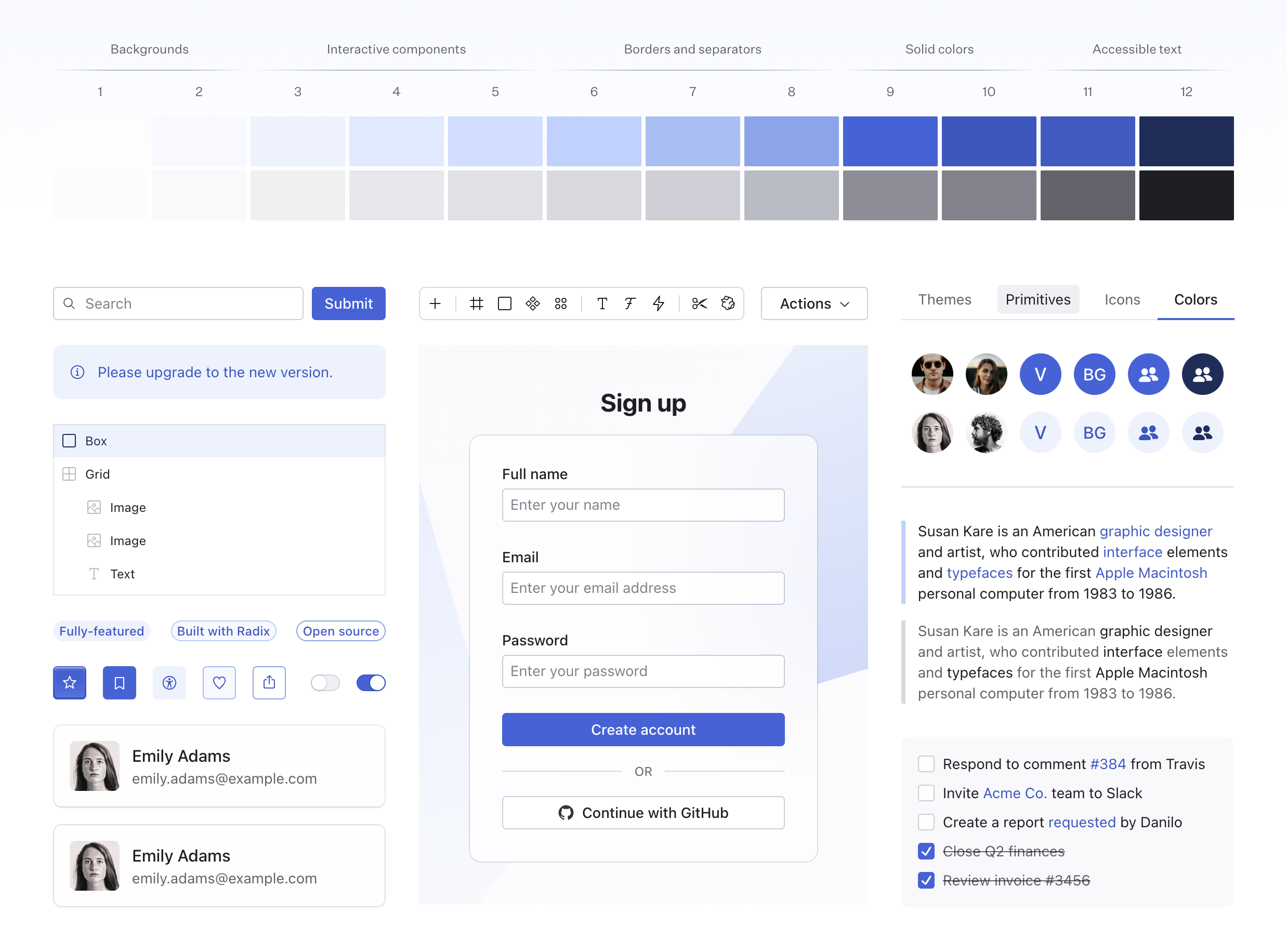
사용자 정의 색상 팔레트 도구를 사용하여 몇 가지 참조 색상만으로 사용자 정의 팔레트를 생성할 수 있습니다. 결과에 만족하면 생성된 CSS를 프로젝트에 붙여넣으세요. 생성된 색상의 이름을 테마에서 사용하고자 하는 강조 색상에 맞게 변경할 수 있습니다.

어두운 테마 색상을 생성하려면 외관을 어두운 테마로 전환하세요. 생성된 CSS를 붙여넣기 전에 밝은 테마 색상 오버라이드를 붙여넣으세요.
Color aliasing

일반 색상 이름을 사용하여 사용하고자 하는 색상 음영을 참조하는 것이 좋습니다. 예를 들어, crimson, jade, indigo를 각각 red, green, blue로 참조하는 것이 일반적입니다.

이 경우 Confy-ui Themes 토큰을 서로 대체하여 원하는 색상 이름을 사용할 수 있습니다:

.confy-themes {
--red-1: var(--ruby-1);
--red-2: var(--ruby-2);
--red-3: var(--ruby-3);
--red-4: var(--ruby-4);
--red-5: var(--ruby-5);
--red-6: var(--ruby-6);
--red-7: var(--ruby-7);
--red-8: var(--ruby-8);
--red-9: var(--ruby-9);
--red-10: var(--ruby-10);
--red-11: var(--ruby-11);
--red-12: var(--ruby-12);
--red-a1: var(--ruby-a1);
--red-a2: var(--ruby-a2);
--red-a3: var(--ruby-a3);
--red-a4: var(--ruby-a4);
--red-a5: var(--ruby-a5);
--red-a6: var(--ruby-a6);
--red-a7: var(--ruby-a7);
--red-a8: var(--ruby-a8);
--red-a9: var(--ruby-a9);
--red-a10: var(--ruby-a10);
--red-a11: var(--ruby-a11);
--red-a12: var(--ruby-a12);
--red-surface: var(--ruby-surface);
--red-indicator: var(--ruby-indicator);
--red-track: var(--ruby-track);
--red-contrast: var(--ruby-contrast);
}

이 예제에서는 Confy-ui Themes 구성 요소와 토큰에서 red 색상을 사용할 경우 원래 ruby 스케일을 참조하게 됩니다.

Individual CSS files

색상 정의는 Confy-ui Themes가 제공하는 총 CSS 크기의 약 20%를 차지합니다.

사용하는 색상만으로 CSS 번들 크기를 줄이고 싶다면 각 색상 모듈에 대한 개별 CSS 파일을 가져올 수 있습니다. 다음은 샘플 설정입니다:

// 기본 테마 토큰
import "@confy-ui/react/themes/tokens/base.css";
// 사용하는 색상만 포함합니다. 예를 들어 `ruby`, `teal`, `slate`.
// 테마 설정에 맞는 회색 음영을 가져오는 것을 잊지 마세요.
import "@confy-ui/react/themes/tokens/colors/ruby.css";
import "@confy-ui/react/themes/tokens/colors/teal.css";
import "@confy-ui/react/themes/tokens/colors/slate.css";
// 나머지 CSS
import "@confy-ui/react/themes/components.css";
import "@confy-ui/react/themes/utilities.css";

가져오지 않은 색상은 React에서 color prop에 의해 여전히 수용됩니다. 또한 가져온 CSS 파일의 순서를 유지하는지 확인하세요.

PreviousOverview